Google Wallet 自動擷取
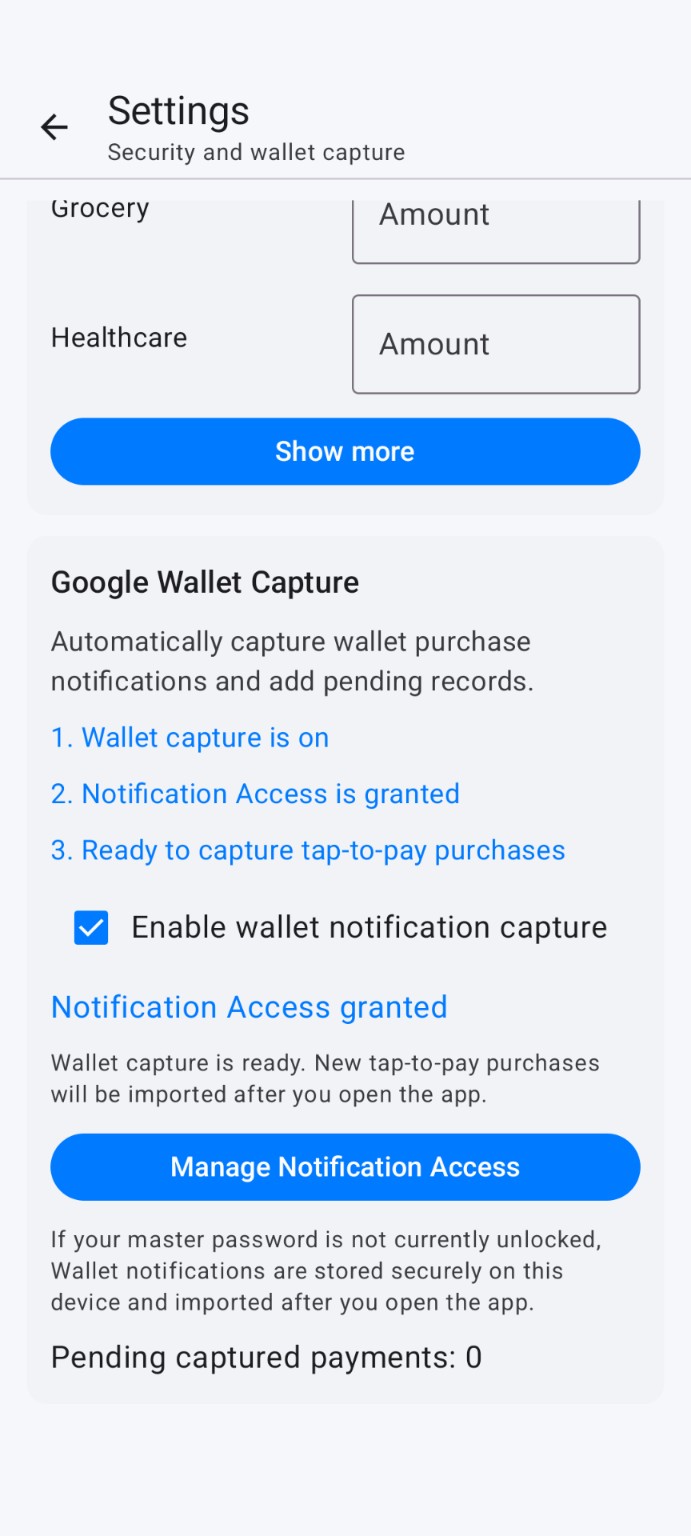
擷取支援的感應支付通知,等你開啟 App 後再匯入待處理支出。
 Receptify Expense TrackerEN使用網頁版Google PlayReceptify Expense Tracker · Android + Web
Receptify Expense Tracker 把 Google Wallet、收據與手動支出整理在一起;Android 與網頁版透過你自己的 Google Drive 共用加密資料。
 Google Wallet 自動擷取
擷取支援的感應支付通知,等你開啟 App 後再匯入待處理支出。
在手機上解析金額、日期、描述與分類;確認內容後再儲存。
追蹤整體與分類預算,掌握分類趨勢和值得注意的消費變化。
支出與收據離開裝置前先加密,再同步到你自己的 Drive。
選擇最自然的方式記錄,Receptify 幫你把資料整理成可以搜尋、分類與回顧的支出紀錄。
支援的感應支付通知會先成為待匯入付款,開啟 App 後再確認。
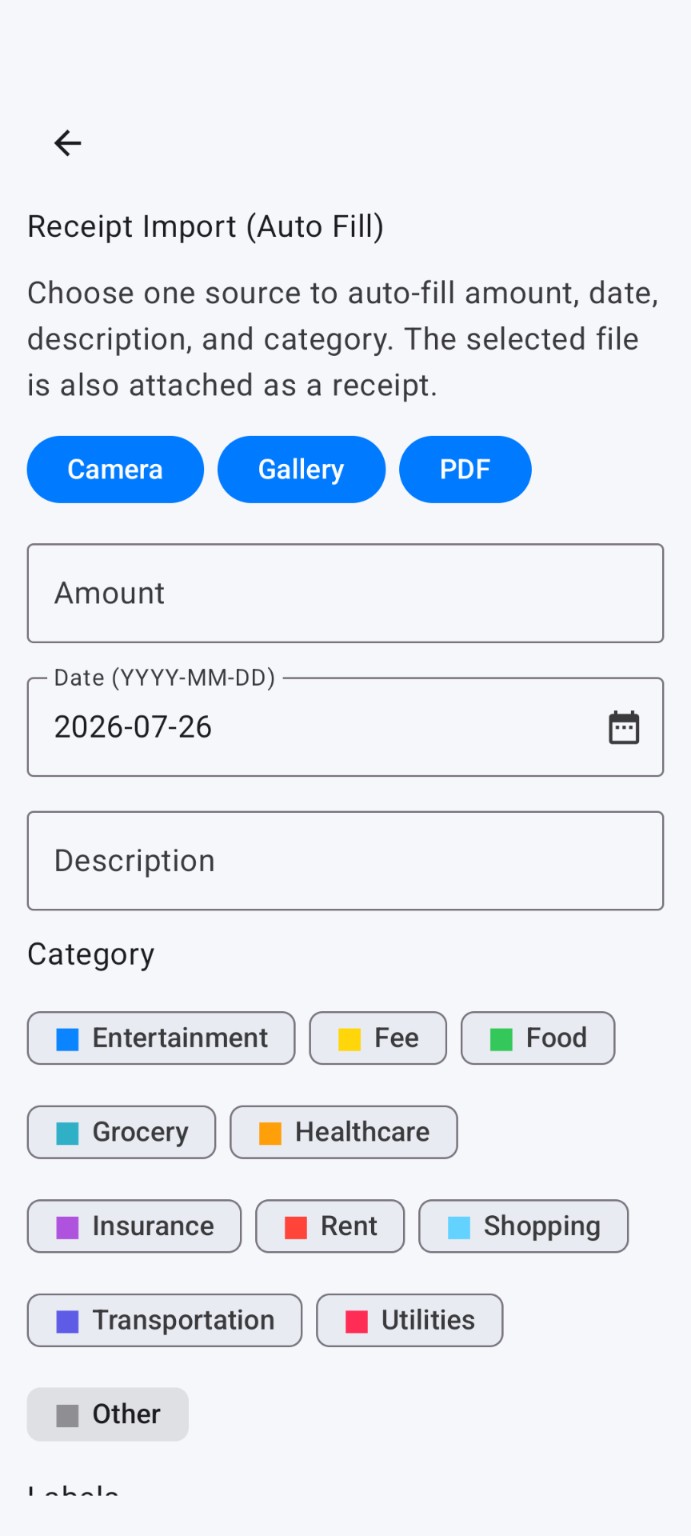
從相機、相簿或 PDF 匯入,自動帶入金額、日期、描述與分類。
檢查欄位、附加更多收據、旋轉照片,再把紀錄安全地存好。
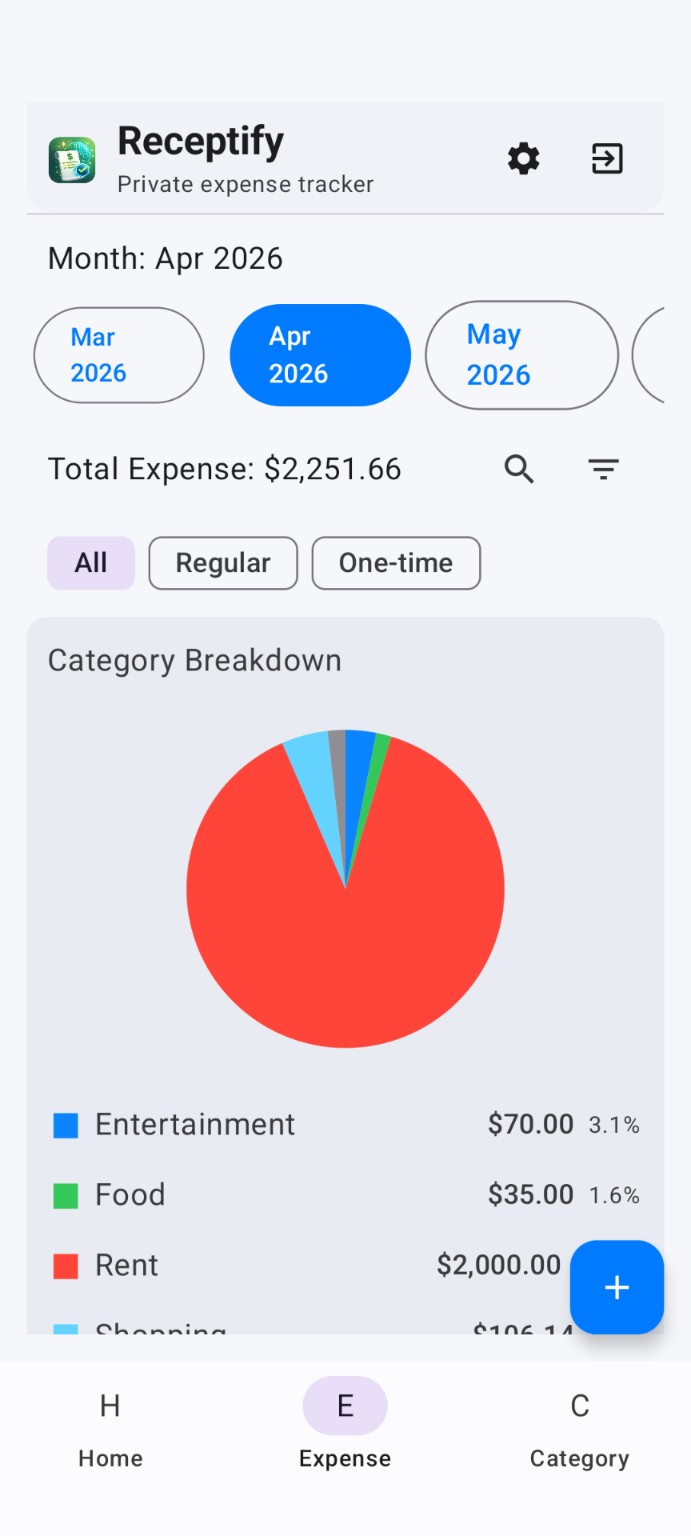
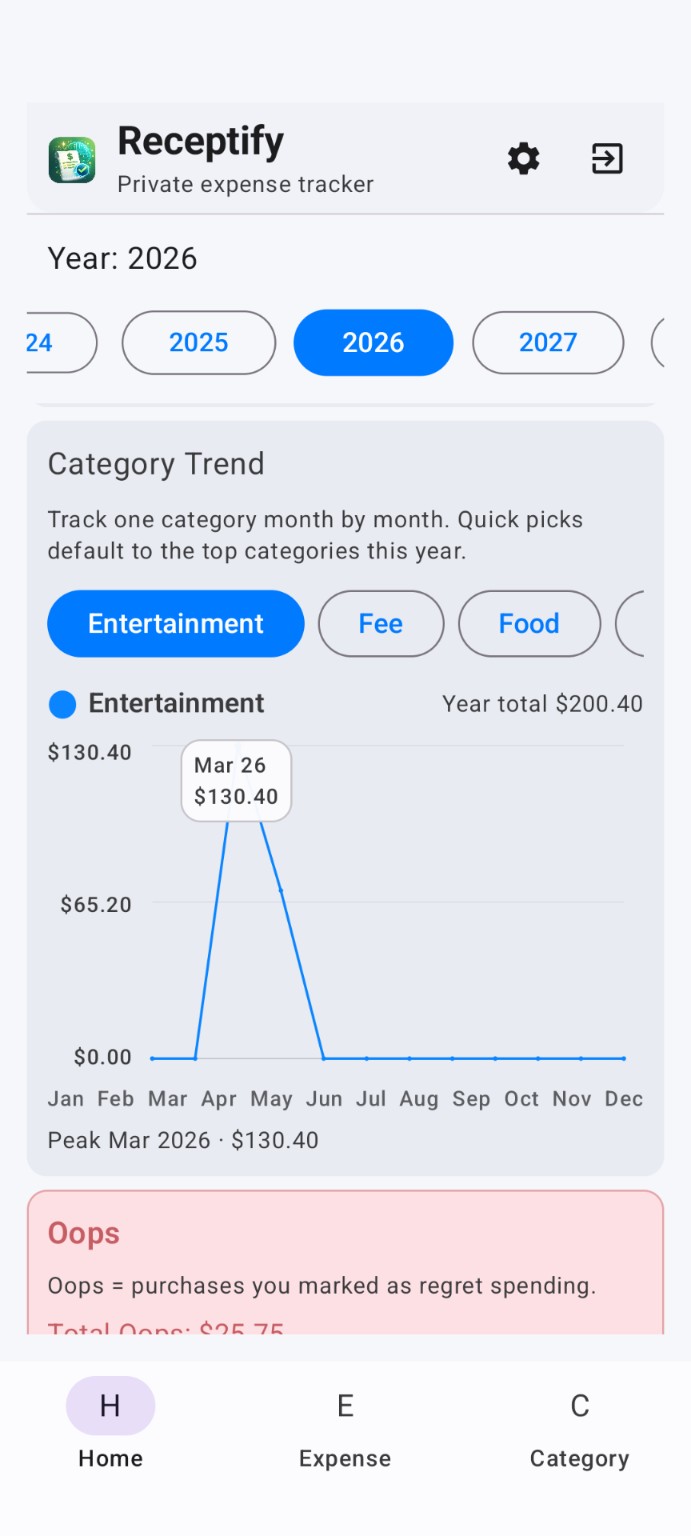
月總額、分類占比、趨勢與預算提醒放在同一處。Receptify 也會指出近期值得注意的消費變化。
先設定月總目標,再追蹤真正重視的分類。
比較上月與近期平均,找出明顯變化。
依描述、分類與支出類型快速找到紀錄。
Receptify 不需要第三方財務服務讀取你的完整支出歷史。Android 與網頁版都會先在本機加密同步資料,解密密碼由你持有;網站伺服器不會保存可讀取的財務紀錄。
只有當你主動匯出時,所選摘要與收據才會建立為未加密、可分享的 Drive 資料夾。
Oops 與一次性支出不是同一件事。分開標記,預算與回顧才不會失真。
把後悔消費標記起來,月底看看哪些分類最容易出現衝動購買。
會保留在一般支出與洞察中搬家、旅行或大型採購可以標記為一次性,避免拉高平常的預算判斷。
不納入預算計算每筆支出可以附加多份圖片或 PDF 收據。你可以預覽、旋轉、刪除與下載,必要時再選取支出匯出分享。
Receipt attached
✓ 已加密儲存使用 Safari 開啟 Receptify。
點選分享。
選擇加入主畫面。
開啟以 Web App 方式打開,再點選加入。
使用 Chrome 開啟 Receptify。
點選右上角的 ⋮ 選單。
選擇安裝應用程式或加到主畫面。
點選安裝。
使用 Chrome 開啟 Receptify。
開啟右上角的 ⋮ 選單。
選擇投放、儲存與分享。
選擇將網頁安裝成應用程式。
macOS Sonoma 14 或更新版本也能在 Safari 選擇檔案 → 加入 Dock。
已在 Android 使用 Receptify?啟用 Drive 同步後,同一個加密 Google Drive vault 可在不同裝置保持同步。
Receptify 現在是免費版本,程式中的未來用量限制尚未啟用。我們會先用匿名研究確認需求與合理價格,再決定是否開發 Premium。
目前 App 會使用完整核心功能,且尚未執行規劃中的每月額度限制。若未來推出付費方案,我們會先清楚說明功能、價格與生效方式。
免費下載啟用 Wallet 擷取並授予通知存取權後,Receptify 可擷取支援的感應支付通知;新的付款會在你開啟 App 後匯入。
收據解析在手機上進行。你可以從相機、相簿或 PDF 匯入,檢查自動帶入的欄位後再儲存。
支出資料與收據會先在裝置上加密,再同步到你自己的 Google Drive。解密密碼由你持有。
不會。只有當你明確選擇匯出時,所選支出、摘要和收據才會建立成未加密、可分享的 Drive 資料夾。
Oops 是事後標記的後悔消費;一次性是特殊或例外購買,而且不納入預算計算。兩者用途不同。
目前提供 Android App 與可在手機或電腦瀏覽器使用的網頁版,尚未推出原生 iOS App。